










Transmite vídeo bajo demanda con Adobe Media Server.
El servidor Flash solo reproducirá archivos que tengan estas extensiones: .flv, .f4v, .f4p, .f4a, .f4b
Si los archivos que subes al servidor tienen esas extensiones, el servidor no los reproducirá.
Puedes usar un software para convertir los archivos a estas extensiones: .flv, .f4v, .f4p, .f4a, .f4b
Recomiendo Free FLV Converter para esto, ya que es gratuito. Puedes descargarlo aquí.
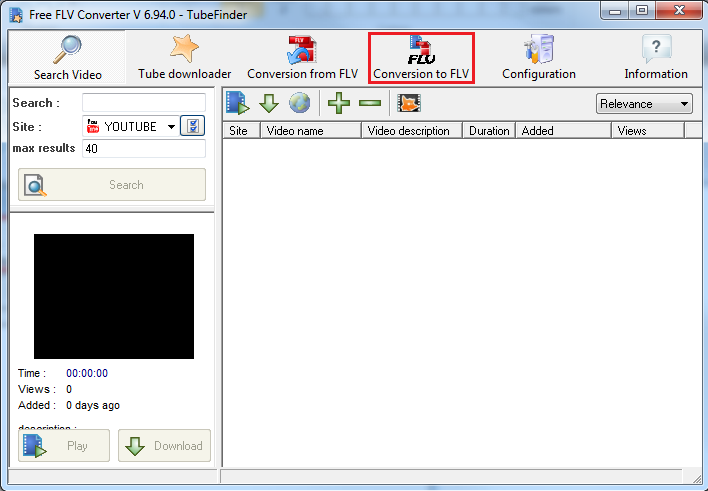
Este es un tutorial sobre cómo convertir un archivo a formato .flv. Después de descargar el convertidor FLV gratuito, ábralo.
Haga clic en el botón marcado en rojo "Conversión a FLV" y luego seleccione la ruta del video que desea convertir.
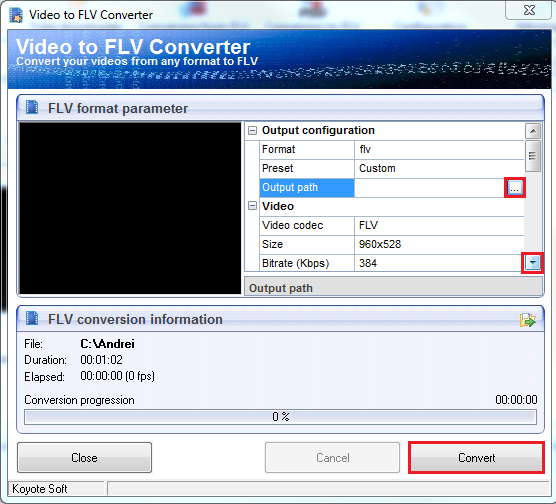
Para seleccionar dónde quieres que se coloque el nuevo vídeo, debes seleccionar una ruta en "Ruta de salida".
Para seleccionar la resolución, la tasa de bits y la tasa de bits de audio del archivo convertido, debe desplazarse hacia abajo e introducir los detalles deseados.
Una vez que haya introducido todos los detalles, haga clic en el botón "Convertir" para convertir el archivo deseado a un archivo .flv.
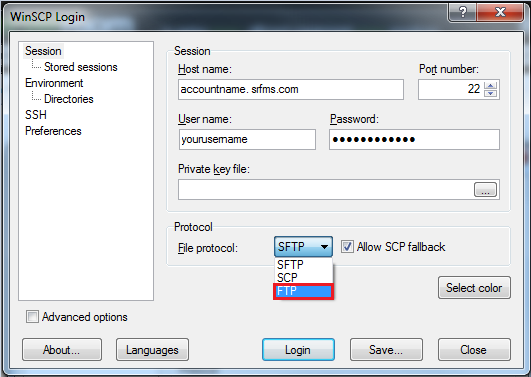
Nombre del host: accountname.srfms.com
Nombre de usuario: tuusuario
Contraseña: tucontraseña
Asegúrese de haber seleccionado FTP en el panel de WinSCP.
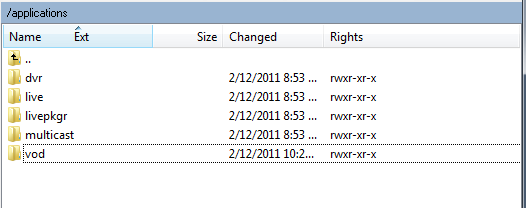
Tras iniciar sesión, podrá ver dos carpetas: aplicaciones y biblioteca de scripts.
Debes hacer doble clic en la carpeta de aplicaciones.
Una vez seleccionada la carpeta de aplicaciones, haga doble clic en la carpeta vod y cargue los archivos que desea reproducir bajo demanda en dicha carpeta.
Una vez que haya terminado de subir los archivos al servidor, inicie sesión en su cuenta en la Sala de Servidores con su correo electrónico y contraseña.
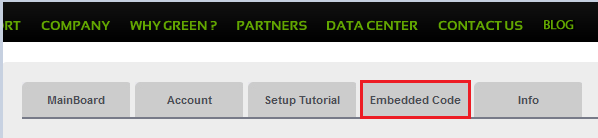
Una vez que hayas iniciado sesión, verás varias pestañas: Panel principal, Cuenta, etc.
Haga clic en la pestaña "Código incrustado" para crear el código que necesita para su sitio web y también para ver el archivo que desee.
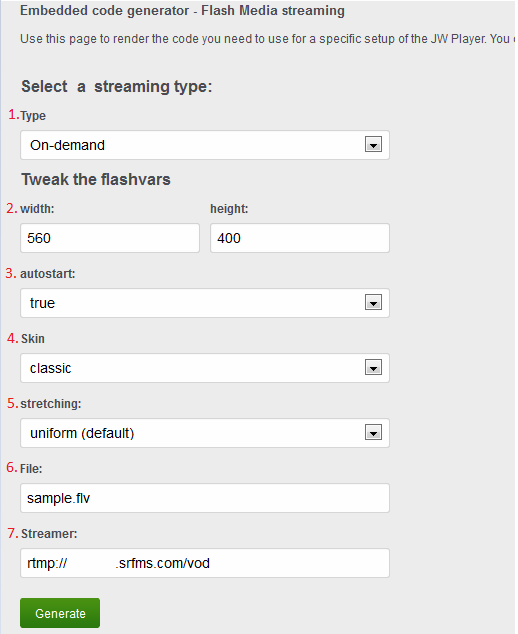
En esta página puedes editar el reproductor que aparecerá en tu sitio web:
1: Para reproducir archivos bajo demanda, esa opción debe seleccionarse de esa manera.
2: Ahí puedes editar las dimensiones que tendrá el reproductor en tu sitio web.
3: Si desea que el archivo se reproduzca automáticamente cuando alguien acceda al sitio web, debe seleccionar la opción "verdadero"; de lo contrario, selecciónela como "falso".
4: Desde ahí puedes seleccionar la apariencia que tendrá tu jugador en tu sitio web.
5: Eso significa que el jugador se estirará según lo indicado en el sitio web.
6: Ahí debes poner el nombre del archivo: nombrearchivo.laextensióndelarchivo.
7: Esa es la ruta a la carpeta vod donde subiste los archivos.
¿Sabías que vendemos servicios de streaming?
Nuestros servicios de transmisión de audio y video incluyen conexiones ilimitadas, ancho de banda ilimitado y cuentan con el respaldo de nuestro equipo de soporte experto disponible las 24 horas del día, los 7 días de la semana.