










Riproduci video on demand con Adobe Media Server
Il server Flash riprodurrà solo i file con le seguenti estensioni: .flv, .f4v, .f4p, .f4a, .f4b
Se i file che caricate sul server hanno quelle estensioni, il server non li riprodurrà.
È possibile utilizzare un software per convertire i file nelle seguenti estensioni: .flv, .f4v, .f4p, .f4a, .f4b
Per fare ciò, consiglierei Free FLV Converter perché è gratuito. Puoi scaricarlo da qui.
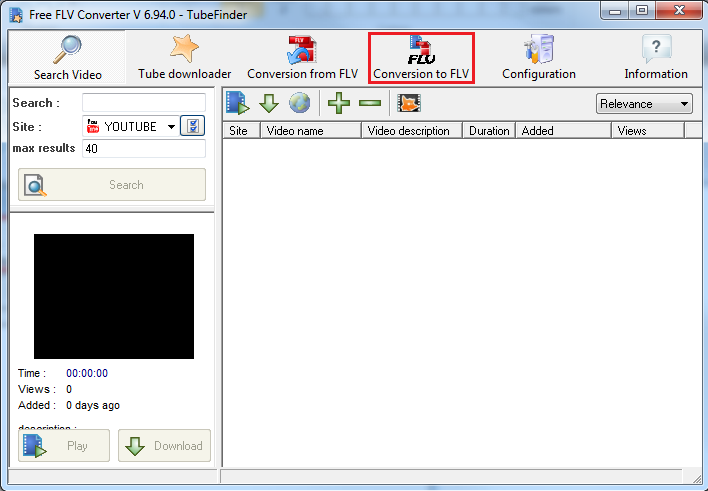
Questo è un tutorial su come convertire un file in formato .flv. Dopo aver scaricato Free FLV Converter, aprilo.
Fai clic sul pulsante contrassegnato in rosso "Conversione in FLV", dopodiché seleziona il percorso del video che desideri convertire.
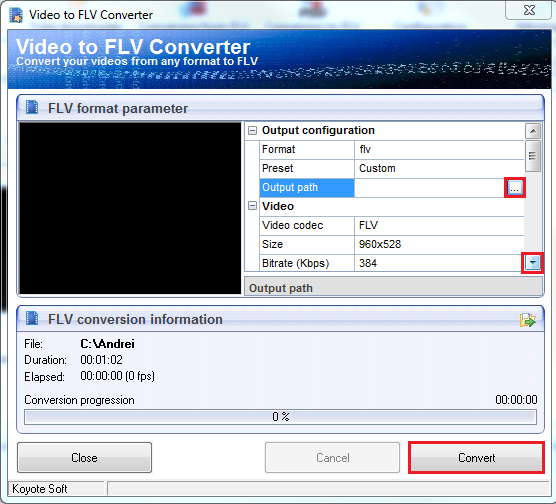
Per selezionare la posizione in cui salvare il nuovo video, è necessario scegliere un percorso in "Percorso di output".
Per selezionare la risoluzione, il bitrate e il bitrate audio del file convertito, è necessario scorrere verso il basso e inserire i dettagli desiderati.
Dopo aver inserito tutti i dettagli, fai clic sul pulsante "Converti" per convertire il file desiderato in un file .flv.
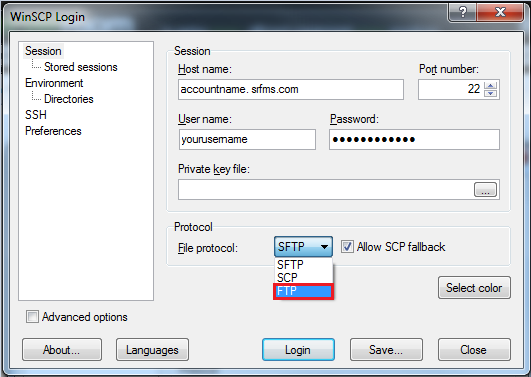
Nome host: accountname.srfms.com
Nome utente: iltuonomeutente
Password: la tua password
Assicurati di aver selezionato FTP nel pannello di WinSCP.
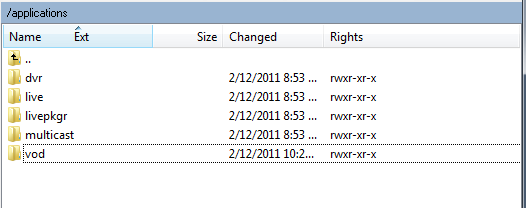
Dopo aver effettuato l'accesso, potrai visualizzare due cartelle: applications e scriptlib.
È necessario fare doppio clic sulla cartella Applicazioni.
Dopo aver selezionato la cartella Applicazioni, fai doppio clic sulla cartella Vod e carica al suo interno i file che desideri riprodurre on-demand.
Dopo aver completato il caricamento dei file sul server, accedi al tuo account su Server Room utilizzando la tua email e la tua password.
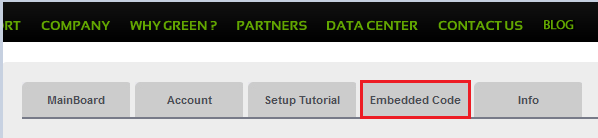
Dopo aver effettuato l'accesso, vedrai diverse schede: Pannello principale, Account, ecc.
Fai clic sulla scheda "Codice incorporato" per creare il codice da inserire nel tuo sito web e per visualizzare il file desiderato.
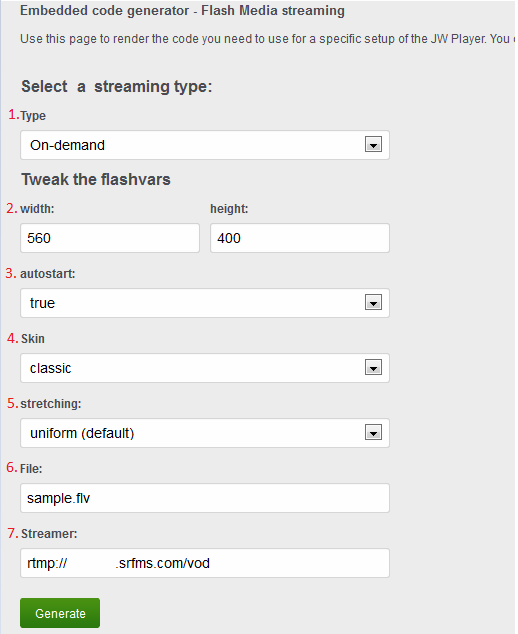
In questa pagina puoi modificare il player che apparirà sul tuo sito web:
1: Per riprodurre i file on-demand è necessario selezionare questa opzione.
2: Qui puoi modificare le dimensioni che il player avrà sul tuo sito web.
3: Se desideri che il file venga riprodotto automaticamente quando qualcuno accede al sito web, questa opzione deve essere selezionata su "true"; in caso contrario, selezionala su "false".
4: Da lì puoi selezionare la skin che il tuo giocatore avrà sul tuo sito web.
5: Ciò significa che il giocatore si allungherà secondo il sito web.
6: Lì devi inserire il nome del file: nomefile.estensionedelfile.
7: Questo è il percorso della cartella VOD in cui hai caricato i file.
Lo sapevate che vendiamo servizi di streaming?
I nostri servizi di streaming audio e video offrono connessioni illimitate, larghezza di banda illimitata e sono supportati dal nostro team di esperti disponibile 24 ore su 24, 7 giorni su 7!